
v2rayNG 零基础入门教程
本教程将手把手教你:如何下载、安装、配置 v2rayNG,包含完整的 v2rayNG 配置步骤和 v2rayNG 设置说明,零基础也能轻松上手。遇到问题可查看 常见问题。
什么是 v2rayNG?
v2rayNG 是 Android 平台上的网络代理工具,具有以下特点:
- 完全免费:开源软件,无需付费
- 简单易用:图形化界面,新手友好
- 功能强大:支持多种协议和访问规则
- 更新活跃:持续维护,支持最新协议
第一步:下载 v2rayNG
v2rayNG 有两种下载方式,根据你的情况选择:
方式一:Google Play 下载(推荐)
适合人群:能访问 Google 应用商店的用户
下载步骤:
- 打开手机上的 Google Play 应用商店
- 搜索「v2rayNG」,点击「安装」按钮
直接链接:Google Play 商店
方式二:APK 文件下载
适合人群:无法访问 Google 应用商店的用户
下载途径:
- 本站下载(推荐):v2rayNG 下载页 - 提供国内高速镜像
- GitHub 官方:GitHub 发布页 - 最新版本
最新版本下载(2026 年 3 月更新):
| 版本类型 | 适用设备 | 大小 | 下载链接 |
|---|---|---|---|
| universal(推荐) | 所有 Android 设备 | 88M | 立即下载 |
新手提示:不确定选哪个?直接下载 universal 版本,它会自动适配你的设备。
第二步:安装 v2rayNG
APK 安装步骤:
允许安装未知来源应用
- 点击下载的 APK 文件
- 系统会提示「禁止安装未知应用」
- 点击「设置」→ 开启「允许来自此来源」
- 返回继续安装
完成安装
- 点击「安装」按钮
- 等待安装完成(约 10-30 秒)
- 点击「打开」启动应用
常见问题:
- ❓ 提示「安装包解析错误」?→ 重新下载完整的 APK 文件
- ❓ 安装后无法打开?→ 检查 Android 系统版本是否 ≥ 5.0
第三步:获取 v2rayNG 订阅链接
在使用 v2rayNG 之前,你需要先获取「v2rayNG 订阅链接」。这就像你需要先有钥匙才能开门一样。
什么是 v2rayNG 订阅链接?
订阅链接是一串以 https:// 开头的网址,包含了所有可用节点的信息。有了它,v2rayNG 就能自动获取并更新节点列表。
订阅链接示例:
https://example.com/api/v1/client/subscribe?token=xxxxx如何获取订阅链接?
推荐新手购买使用机场服务,什么是机场?机场是提供节点服务的平台,就像 WiFi 运营商一样。
获取步骤:
- 选择一个机场 - 查看 机场推荐
- 注册账号并购买套餐
- 登录机场后台
- 找到「订阅链接」或「订阅地址」
- 点击「复制」按钮
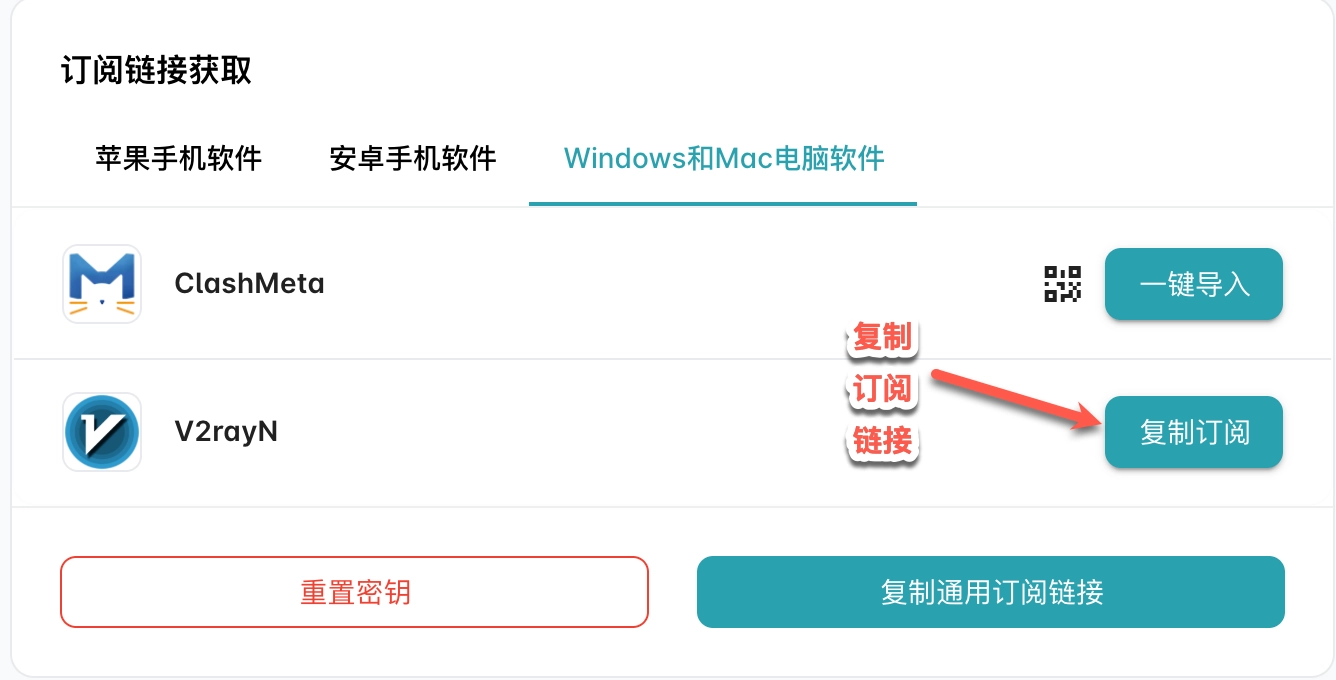
这里我们以 扬帆云 的订阅为例,购买订阅服务后,登录到网站后台找到复制订阅的按钮,如下图:
第四步:添加 v2rayNG 订阅到配置
现在开始最关键的 v2rayNG 配置步骤,跟着图片一步步操作:
步骤 1:打开 v2rayNG
安装好 app 后,点击桌面图标打开,会看到这样的主界面:
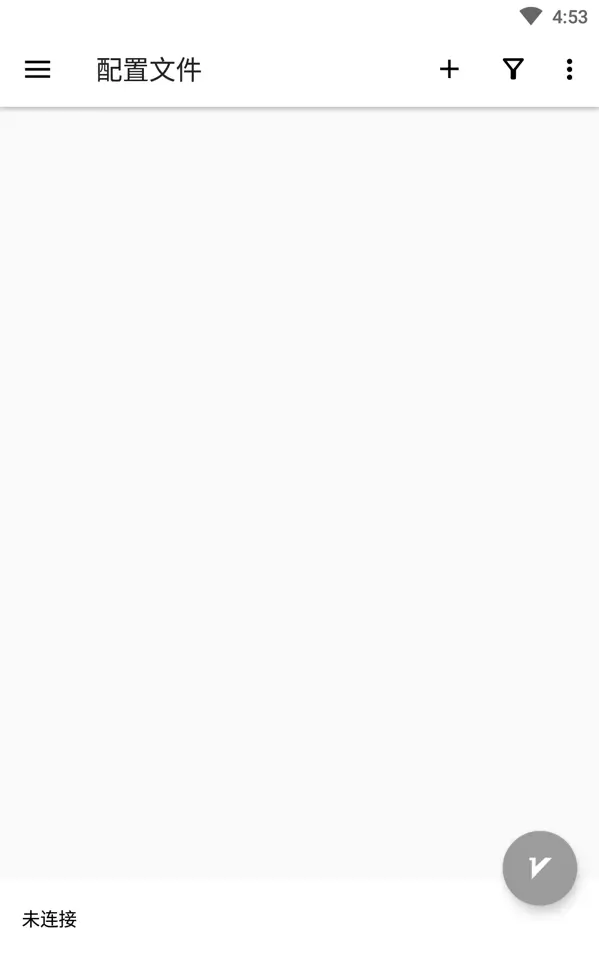
界面说明:
- 上方显示当前状态(未连接/已连接)
- 中间是节点列表(首次使用为空)
- 左上角是菜单按钮(三条横线)
- 右下角是连接按钮(V 字图标)
步骤 2:进入订阅设置
- 点击左上角「☰」(三条横线)菜单按钮
- 在弹出的菜单中找到「订阅分组设置」
- 点击进入订阅管理页面
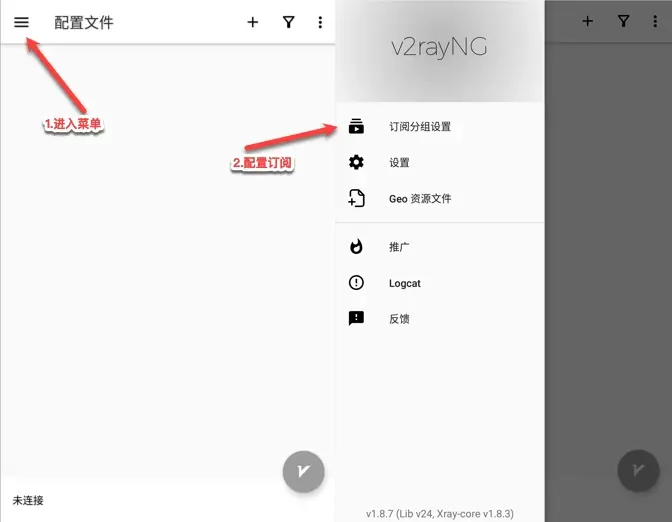
💡 找不到菜单?有些版本叫「订阅设置」或「Subscription Settings」
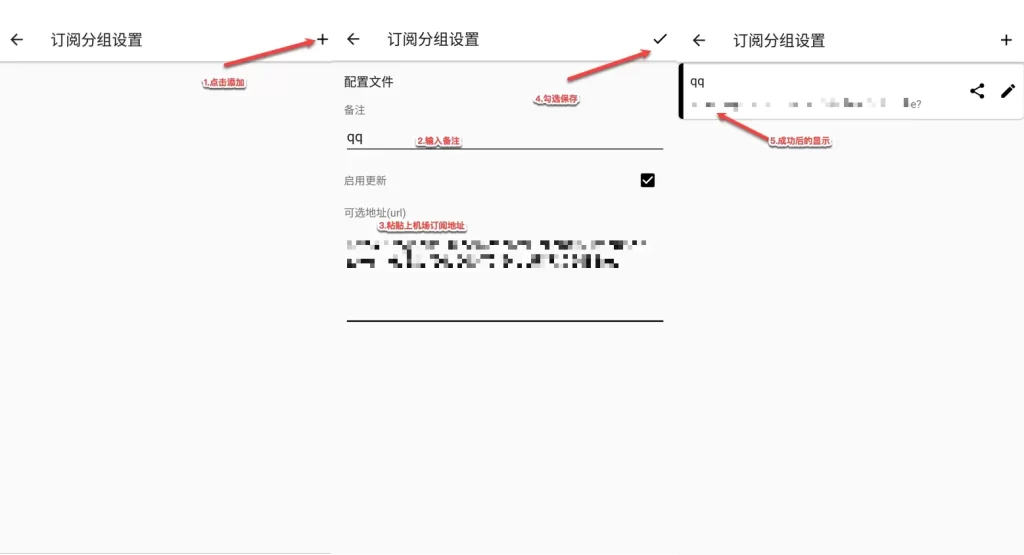
步骤 3:添加订阅链接
- 点击右上角的「+」加号按钮
- 会出现添加订阅的表单
- 在「备注」中输入名称(如:我的机场)
- 在「URL」或「地址」中粘贴订阅链接
- 点击右上角「✓」保存
重要提示:
- 订阅链接要完整,从
https://开始 - 不要添加多余的空格
- 备注名称可以随便写,方便识别即可
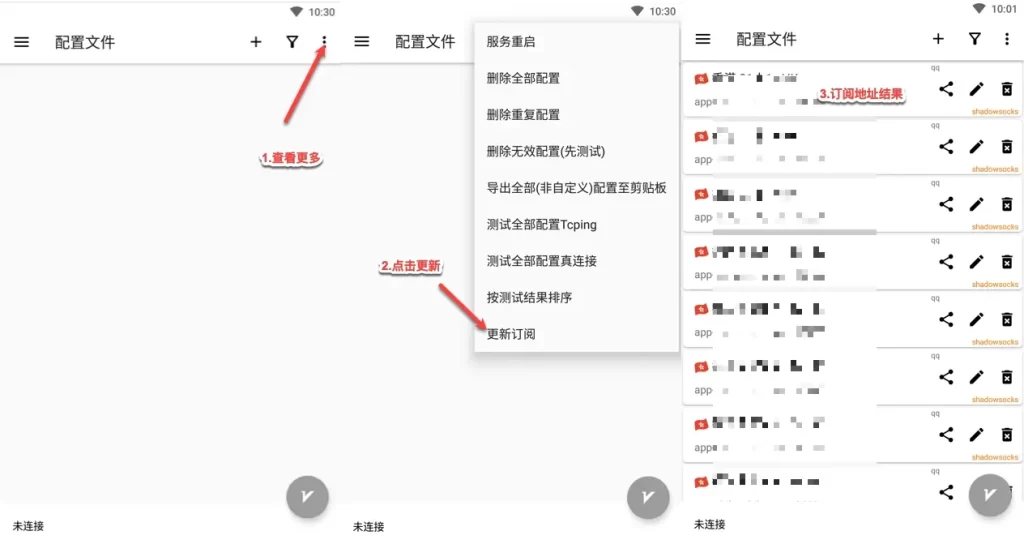
步骤 4:更新订阅获取节点
添加订阅后,需要更新才能获取节点列表:
- 返回主界面
- 点击右上角「⋮」(三个点)
- 选择「更新订阅」
- 等待更新完成(3-10 秒)
- 更新成功后,会在主界面看到节点列表
更新失败怎么办?
- ✓ 检查网络连接是否正常
- ✓ 确认订阅链接是否正确
- ✓ 尝试切换 WiFi/移动网络重试
- ✓ 联系机场客服确认订阅状态
步骤 5:连接节点开始使用
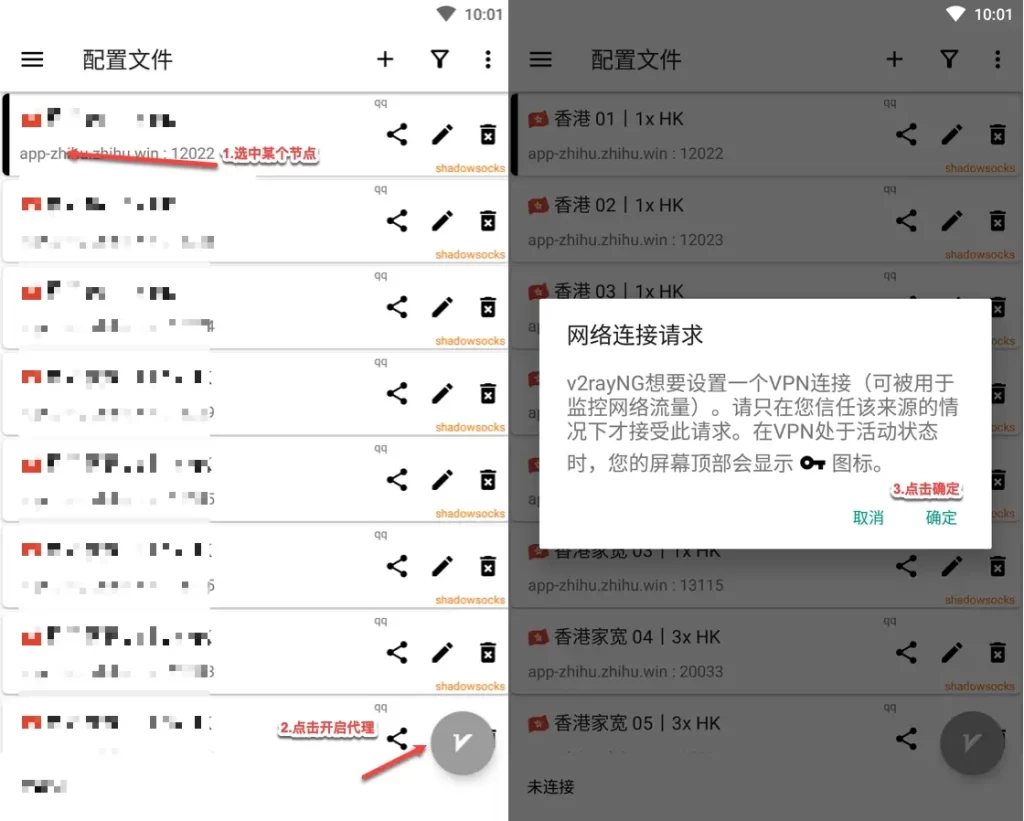
- 在节点列表中,选择一个节点(建议选延迟低的)
- 点击右下角的「V」字按钮
- 首次使用会弹出 VPN 连接请求,点击「确定」或「允许」
- 连接成功后,V 字按钮会变成高亮状态
- 手机状态栏会出现钥匙图标 🔑
如何测试是否成功?
- 打开浏览器访问 Google 或 YouTube
- 如果能正常打开,说明连接成功 ✅
- 如果无法访问,查看下面的故障排查部分
其他添加方式:手动导入节点
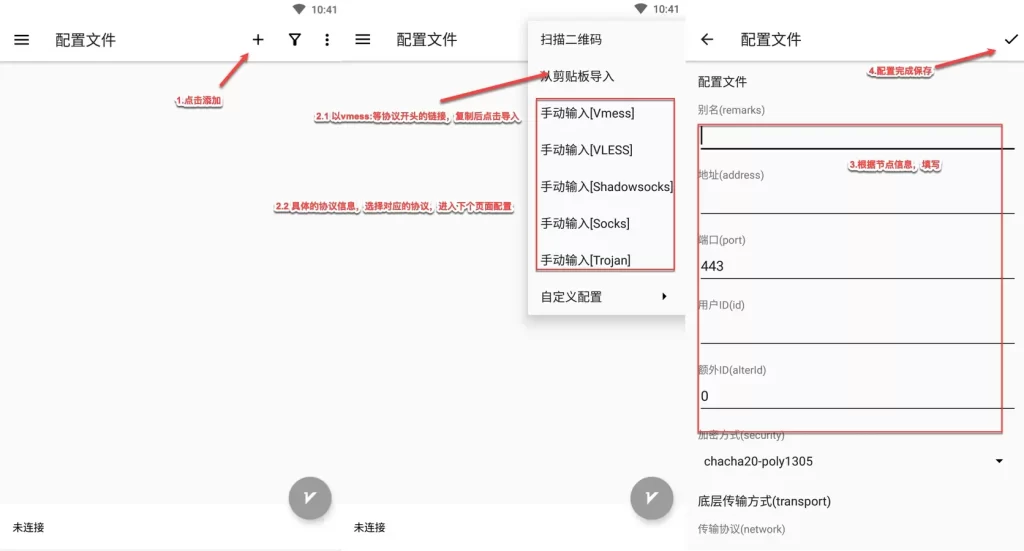
除了订阅,还可以手动导入单个节点:
方法一:从剪贴板导入
- 复制节点链接(vmess://、vless:// 等)
- 打开 v2rayNG
- 点击右上角「+」→「从剪贴板导入」
- 会自动识别并添加节点
方法二:扫描二维码
- 点击右上角「+」→「扫描二维码」
- 扫描机场提供的节点二维码
- 自动添加到列表
第五步:v2rayNG 设置优化(重要!)
恭喜你已经成功连接!但还需要做一个重要的 v2rayNG 设置,否则会浪费很多流量。
为什么要进行 v2rayNG 配置中的访问规则设置?
v2rayNG 默认是「全局代理」模式,意思是:
- ❌ 所有流量都走代理(包括访问国内网站)
- ❌ 流量消耗很快
- ❌ 访问国内网站反而变慢
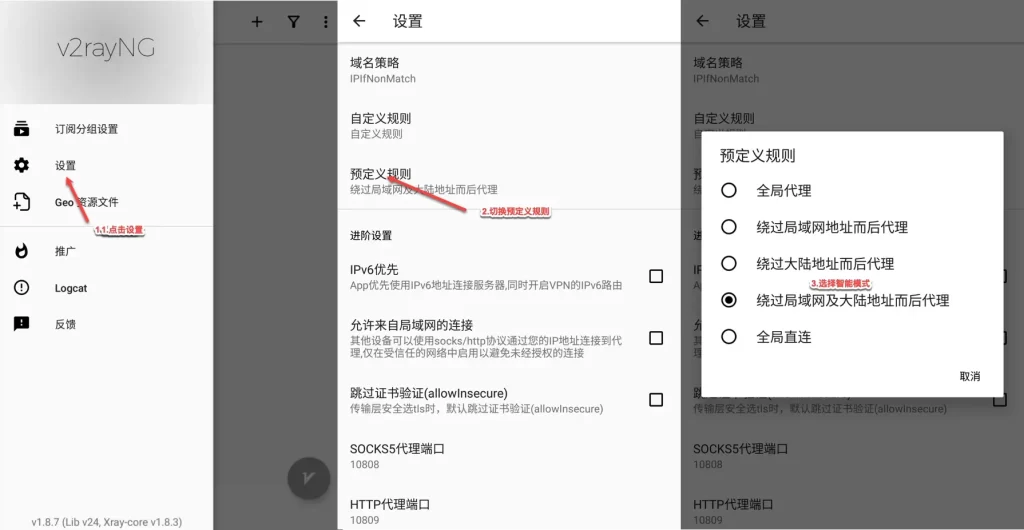
推荐设置:「绕过局域网及大陆地址而后代理」
- ✅ 国内网站直连,速度快
- ✅ 国外网站走代理
- ✅ 节省流量,延长套餐使用时间
v2rayNG 设置步骤
- 点击左上角菜单按钮
- 选择「设置」进入 v2rayNG 设置页面
- 找到「预定义规则」或「路由设置」
- 选择「绕过局域网及大陆地址而后代理」
三种模式对比
| 模式 | 国内网站 | 国外网站 | 流量消耗 | 推荐度 |
|---|---|---|---|---|
| 绕过大陆 | 直连 | 走代理 | 少 | ⭐⭐⭐⭐⭐ 强烈推荐 |
| 全局代理 | 走代理 | 走代理 | 多 | ⭐⭐ 不推荐 |
| 全局直连 | 直连 | 直连 | 无 | ⭐ 等于没开 |
常见问题快速解答
Q1: 如何分应用使用代理?
使用场景:只想让某些 App 走代理,其他 App 直连
设置方法:
- 设置 → VPN 设置 → 分应用代理
- 选择「黑名单模式」或「白名单模式」
- 黑名单:选中的 App 不走代理
- 白名单:选中的 App 才走代理
- 勾选需要的应用
💡 建议:一般使用黑名单模式,把微信、支付宝等国内 App 加入黑名单
Q2: v2rayNG 支持哪些协议?
完整列表:VMess、VLESS、Trojan、Socks、Shadowsocks (SS)
大多数机场都支持这些协议,无需担心兼容性问题。
Q3: 有 Windows / Mac / iOS 版本吗?v2rayNG 电脑版怎么用?
v2rayNG 仅支持 Android,没有官方的 v2rayNG 电脑版。其他平台请使用:
查看完整说明:v2ray 客户端汇总
故障排查
如果遇到连接问题,按以下顺序排查:
- 检查网络:确认设备网络连接正常
- 验证订阅:检查订阅链接是否有效
- 切换节点:尝试使用其他节点
- 重启应用:完全关闭后重新打开
- 更新订阅:手动更新订阅获取最新节点
- 查看日志:在应用设置中查看错误日志
- 重新安装:如问题持续,尝试重新安装应用
更多问题请查看 常见问题 页面。